Showing posts with label firefox. Show all posts
9.28.2011
at 9/28/2011 03:01:00 PM | | firefox
Gỡ bỏ dlinksearch.com trong firefox
Hiện tượng:
Khi gõ 1 địa chỉ nào đó trong thanh address của firefox, thay vì đến trang đó bạn sẽ bị redirect đến "dlinksearch". Thanh toolbar của bạn như thể bị hijack. Thực tế không đáng lo nhưng dlinksearch rất tệ so với google search. Do đó có thể bạn muốn gỡ bỏ dlinksearch này.
Cách gỡ bỏ:
Muốn gỡ bỏ dlinksearch các bạn có thể dùng open DNS hoặc là vào router settings, tìm
setup / internet /manual internet connection setup rồi bỏ lựa chọn "Enable Advanced DNS Service".
TUTSVNN
12.07.2010
at 12/07/2010 12:46:00 PM | | firefox
Chữa bệnh “ngốn” RAM cho Firefox
Firefox “ngốn” nhiều RAM khi hoạt động là điều
không còn xa lạ. Có nhiều biện pháp khác nhau để khắc phục vấn đề này.
Memory Fox là một trong những giải pháp được đánh giá hiệu quả nhất hiện
nay.


So sánh dung lượng RAM Firefox tiêu thụ trước và sau khi cài đặt Memory Fox.


Phạm Thế Quang Huy
Firefox
là trình duyệt web được đánh giá cao về tốc độ xử lý và duyệt web. Tuy
nhiên, Firefox cũng chưa thực sự hoàn hảo, nhất là về hiệu năng, Firefox
thường xuyên chiếm dụng một khoản lớn dung lượng bộ nhớ khi sử dụng,
khiến ảnh hưởng đến tốc độ và hiệu suất của toàn hệ thống.
Trong khi chờ đợi
các nhà phát triển tối ưu tốc độ và hiệu suất của các trình duyệt để ra
mắt các phiên bản mới tốt hơn, người dùng cũng có thể tự thực hiện điều
này trên trình duyệt của mình. Fasterfox là công cụ cho phép bạn thực
hiện trên trình duyệt Firefox.
Firefox là trình duyệt
web mã nguồn mở, do vậy có nhiều công cụ cho phép người dùng can thiệp
vào bên trong trình duyệt để thay đổi các thiết lập và thuộc tính của
phần mềm, giúp phần mềm trở nên hoàn hảo hơn.
Memory Fox
là add-on dành cho Firefox, sẽ tự động thu hồi và hạ thấp tài nguyên mà
Firefox sử dụng mỗi khi trình duyệt này đòi hỏi quá nhiều bộ nhớ không
cần thiết. Điều này vẫn đảm bảo Firefox sử dụng bình thường, và trên
hết, giúp hệ thống vẫn còn tài nguyên để chia sẻ và sử dụng cho các phần
mềm ứng dụng khác.
Cài đặt Memory Fox tại đây.
Lưu
ý: Memory Fox tương thích với cả Firefox 3 và 4 (beta). Với người dùng
Firefox 4, nhấn nút Add to Firefox, rồi nhấn vào biểu tượng màu xanh
trên thanh địa chỉ ở tab mới hiện ra, và nhấn tiếp vào nút Allow để cài
đặt add-on.
Sau khi cài đặt, bạn phải kích hoạt add-on này thông qua menu: Tools -> Memory Fox -> Active Memory Fox.
Sau khi cài đặt và
kích hoạt Memory Fox và so sánh kết quả của trước đó, bạn có thể nhận ra
ngay sự khác biệt của dung lượng bộ nhớ RAM do Firefox sử dụng, thậm
chí được giảm xuống chỉ bằng 50% dung lượng RAM sử dụng thông thường.
So sánh dung lượng RAM Firefox tiêu thụ trước và sau khi cài đặt Memory Fox.
Đây là điều rất cần
thiết đối với những người thường xuyên mở đồng thời nhiều tab trên
Firefox hoặc truy cập vào các website có chứa nhiều nội dung về đồ họa
(hình ảnh, video…)
Đặc biệt, Memory Fox
không chỉ có tác dụng trên trình duyệt Firefox, mà còn có thể tác dụng
giúp giảm bộ nhớ tiêu thụ của toàn bộ các tiến trình đang hoạt động trên
hệ thống.
Để kích hoạt tính
năng này của Memory Fox, kích chuột phải vào biểu tượng của phần mềm
trên thanh trạng thái của Firefox (nằm ờ góc dưới bên trái), chọn
Options.
Từ hộp thoại Memory
Fox Options hiện ra, đánh dấu vào 2 tùy chọn: ‘Automatically Run Memory
Fox At System Startup’ và ‘Memory Recovery Fox All Running Allplication
Processes’, rồi nhấn OK để lưu lại thiết lập.
Lưu ý: Tính năng tối ưu bộ nhớ RAM của Memory Fox chỉ có tác dụng đối với toàn bộ hệ thống khi Firefox được kích hoạt.
Sau khi thiết lập và kích hoạt tính năng trên, bạn khởi động lại Firefox để Memory Fox bắt đầu phát huy tác dụng của mình.
Không chỉ có tác dụng
tối ưu bộ nhớ RAM được sử dụng, Memory Fox còn có tác dụng giảm lượng
tiêu thụ CPU của mỗi tiến trình, nhưng vẫn đảm bảo tốc độ của các tiến
trình đó.
Đây
được xem là một cách thức hiệu quả để tối ưu hệ thống và giúp chạy được
nhiều ứng dụng đồng thời trên hệ thống mượt mà hơn. Đặc biệt, bạn có
thể vừa duyệt web trên Firefox, vừa có thể sử dụng các ứng dụng khác mà
máy tính không rơi vào trạng thái ì ạch và ngốn nhiều RAM như trước đây.
12.04.2010
at 12/04/2010 02:02:00 PM | | firefox, iexplorer
20 phím tắt "vô giá" trong IE và Firefox
Đối với những người sử dụng máy vi tính
để kết nối internet và truy cập thông tin, chắc hẳn ai cũng biết đến
tên tuổi một số trình duyệt web nổi tiếng như Internet Explorer,
Firefox, Safari, Opera hay mới nhất là Chrome. Mặc dù vậy, có thể khẳng
định 2 bộ trình duyệt vẫn được người sử dụng “ưa thích” nhất chính là IE và Firefox.
Nếu là người dành ra hàng giờ liền để lướt web, chắc
hẳn việc sử dụng chuột liên tục sẽ khiến bàn tay của bạn bị mỏi. Vậy tại
sao không sử dụng bàn phím như một công cụ hỗ trợ để thực hiện các tác
vụ đơn giản và nhanh hơn? 20 phím tắt dưới đây sẽ giúp bạn có thể “lướt web” đơn giản, dễ dàng và… tiết kiệm sức lực hơn rất nhiều.
INTERNET EXPLORER 8
1. Sử dụng bàn phím thay chuột
Đã bao giờ bạn muốn copy một đoạn văn bản từ website
nào đó sang ứng dụng khác mà không có chuột trong tay? Cảm thấy mệt mỏi
khi phải sử dụng touchpad của laptop để làm việc này? Vậy, hãy sử dụng
bàn phím. Trong Internet Explorer 8, hãy ấn F7 để mở hộp thoại kích hoạt
tính năng Caret Browsing. Chọn Yes.
Bạn sẽ nhìn thấy một con trỏ chuột có thể di chuyển
(caret) cho phép bạn chọn và copy văn bản bằng cách sử dụng những phím
lệnh cơ bản như Tab, Home, Page up, Page down hay phím di chuyển bốn
chiều… Chú ý rằng, phương pháp này cũng có thể được sử dụng trong
Firefox. Một điểm cần lưu ý khác đó là, các tổ hợp phím tắt được ký hiệu
nối với nhau bằng dấu +, tuy nhiên, bạn không cần phải ấn phím này khi
thực hiện.
2. Thay đổi kích cỡ chữ
Thay vì phải sử dụng tổ hợp Ctrl và nút cuộn trên
chuột để tùy chỉnh cỡ chữ, bạn có thể sử dụng biện pháp thay thế là dùng
tổ hợp phím Ctrl và nút + hoặc - để giảm hoặc tăng tương ứng với 10%.
Để trở lại trạng thái 100% như ban đầu, ấn Ctrl + 0 (số 0).
3. Tìm kiếm với những engine khác nhau
Ấn tổ hợp phím Ctrl + E để vào hộp tìm kiếm và sau đó dùng Ctrl + mũi tên xuống để chọn.
4. Xem từng tab dưới dạng hình nhỏ (thumbnail)
Để kích hoạt tính năng này, ấn Ctrl + Q. Nhờ vậy, bạn có thể xem được từng tab trong IE dưới dạng thumbnail giống như Chrome.
5. Mở một tab mới
Để mở một tab mới khi đang duyệt trang web nào đó, ấn Ctrl + T.
6. Chuyển đối giữa các tab
Thay vì phải dùng chuột để click và chọn các tab khác
nhau, bạn có thể dễ dàng chuyển đổi giữa các tab bằng tổ hợp phím Ctrl +
Tab hoặc Ctrl + Shift + Tab.
7. Đóng tab đang duyệt
Để đóng một tab hoặc cửa sổ (trong trường hợp không
dùng tab) trong trình duyệt Internet Explorer, hãy ấn Ctrl + W thay vì
phải di chuột lên dấu X rồi click.
8. Mở một tab mới khi đang ở thanh địa chỉ (Address bar)
Nếu đang định mở một website và nhớ ra các trang liên
quan? Có một cách rất đơn giản thay vì sử dụng chuột, đó là tổ hợp phím
Alt + Enter.
9. Chuyển đổi đến một tab
Nếu bạn đã biết sử dụng Ctrl + Tab hoặc Ctrl + Shift +
Tab để chuyển đổi giữa các tab, hãy dùng tổ hợp phímCtrl + n để chuyển
đến một tab nhất định (với n là số từ 1 đến 8 trên bàn phím).
10. Quay về tab cuối cùng vừa duyệt
Để thực hiện công việc này, ấn tổ hợp phím Ctrl + 9.
11. Đóng tất cả các tab khác ngoài tab đang duyệt
Để thực hiện công việc này, ấn tổ hợp phím, Ctrl + Alt + F4.
Firefox
12. Xóa cache và tải lại trang web
Ctrl + Cmd + F5 (với Cmd là nút hình cửa sổ - Windows Key).
13. Chuyển con trỏ lên thanh địa chỉ (Address bar)
Thay vì phải di chuột lên thanh địa chỉ của firefox, công việc sẽ được đơn giản hơn rất nhiều với tổ hợp phím Alt + D.
14. Chuyển đến thanh tìm kiếm
Tương tự như việc chuyển con trỏ lên thanh địa chỉ, bạn có thể “hô biến” con trỏ lên thanh tìm kiếm bằng cách sử dụng tổ hợp phím Ctrl + Cmd + K.
15. Tìm kiếm nhanh
Hãy ấn nút / và gõ vào đoạn văn bản muốn tìm, bạn sẽ bất ngờ khi thấy chúng xuất hiện ngay trước mắt.
16. Mở trang chủ mặc định trong tab mới
Thay vì phải gõ lại địa chỉ homepage hoặc ấn vào biểu
tượng trên thanh công cụ, bạn có thể sử dụng tổ hợp phím Alt + Home để
tiết kiệm thời gian cũng như “công sức”.
17. Trở lại trang web vừa duyệt
Để trở lại trang web vừa duyệt trong cùng một Tab, hãy sử dụng nút Backspace.
18. Xóa hết dữ liệu cá nhân
Để xóa hết những dữ liệu cá nhân khi sử dụng Firefox,
hãy ấn Alt + Shift + Delete. (Chú ý đừng nhầm lẫn với tổ hợp phím Alt +
Control + Delete nếu bạn không muốn phải khởi động lại máy trong trường
hợp sử dụng các phiên bản Windows cũ).
19. Mở các cửa sổ dưới dạng toàn màn hình
Ấn F11. Để trở lại trạng thái ban đầu, hãy ấn F11 thêm một lần nữa.
20. Chuyển đến các link liên kết
Để chuyển đến các link liên kết trong một website bằng trình duyệt Firefox, hãy sử dụng phím Tab. Bạn có thể “di chuyển” ngược chiều bằng cách kết hợp thêm nút Shift (Shift + Tab).
| Theo ICTnews |
11.25.2010
at 11/25/2010 09:13:00 AM | | antivirus, firefox
Add-on mới của Firefox bảo vệ bạn khỏi hacker Firesheep
Nếu bạn lo lắng không dám sử dụng mạng Wi-Fi công cộng chỉ vì
Firesheep, công cụ hack rất phổ biến hiện nay, bạn nên thử dùng
BlackSheep, một add-on của Firefox giúp bạn lướt Web an toàn khi dùng
mạng công cộng.
Firesheep xuất hiện cách đây chưa lâu. Nó là một đoạn code cho phép bất kỳ ai cũng có thể truy cập tài khoản web của bạn thông qua việc đột nhập vào các phiên làm việc.
Về cơ bản, bất kỳ ai lướt web thông qua các kết nối internet không đặt password, ví dụ như mạng Starbucks hay thậm chí ở trên máy bay, đều trong tình trạng dễ dàng bị "người lạ" sử dụng các tài khoản quan trọng.
Một vấn đề liên quan là là sử dụng VPN thông qua mạng công cộng. Nhưng ta đều biết với những người sử dụng internet thông thường, càng tránh những điều rắc rối phức tạp càng tốt, và hầu hết mọi người đều quan tâm tới sự tiện lợi hơn là việc bảo mật.
Vì lý do đó, chúng ta rất vui mừng khi thấy hãng bảo mật theo công nghệ đám mây Zscaler đã phát hành một add-on Firefox có thể cảnh báo người sử dụng nếu có ai đó trong cùng mạng sử dụng Firesheep.
Sử dụng add-on này, bạn sẽ cảm thấy an toàn hơn khi sử dụng internet ở bất kỳ mạng công cộng nào và chỉ cần có những biện pháp ngăn chặn khi cần thiết.
Cách thức làm việc của BlackSheep như sau: do việc bắt gói tin của Firesheep không thể làm được, nhưng BlackSheep có thể phát hiện các yêu cầu lấy thông tin của website ví dụ như trang Facebook sử dụng cookie của Firesheep. BlackSheep phát hiện cơ chế hoạt động của Firesheep bằng cách cứ 5 phút lại tạo ra các yêu cầu với các thông số giả mạo tới các website có sẵn một cách ngẫu nhiên tới Firesheep (bạn có thể điều chỉnh thời gian theo ý muốn)
Nếu bất kỳ ai ở trên mạng bắt đầu sử dụng cùng các thông số giả mạo để tạo ra các yêu cầu, BlackSheep sẽ biết ai trên mạng sử dụng Firesheep, và bạn sẽ nhận được một cảnh báo ở tab hiện thời.
BlackSheep được viết dựa trên mã nguồn của Firesheep nên chắc chắn add-on này hoạt động hiệu quả. Có thể nói, trong mọi cuộc tấn công, luôn có một sự cân bằng giữa bên "phá" và bên "chống".
Bạn có thể lấy Blacksheep miễn phí từ website của Zscaler.
Theo CNN
Firesheep xuất hiện cách đây chưa lâu. Nó là một đoạn code cho phép bất kỳ ai cũng có thể truy cập tài khoản web của bạn thông qua việc đột nhập vào các phiên làm việc.
Về cơ bản, bất kỳ ai lướt web thông qua các kết nối internet không đặt password, ví dụ như mạng Starbucks hay thậm chí ở trên máy bay, đều trong tình trạng dễ dàng bị "người lạ" sử dụng các tài khoản quan trọng.
Một vấn đề liên quan là là sử dụng VPN thông qua mạng công cộng. Nhưng ta đều biết với những người sử dụng internet thông thường, càng tránh những điều rắc rối phức tạp càng tốt, và hầu hết mọi người đều quan tâm tới sự tiện lợi hơn là việc bảo mật.
Vì lý do đó, chúng ta rất vui mừng khi thấy hãng bảo mật theo công nghệ đám mây Zscaler đã phát hành một add-on Firefox có thể cảnh báo người sử dụng nếu có ai đó trong cùng mạng sử dụng Firesheep.
Sử dụng add-on này, bạn sẽ cảm thấy an toàn hơn khi sử dụng internet ở bất kỳ mạng công cộng nào và chỉ cần có những biện pháp ngăn chặn khi cần thiết.
Cách thức làm việc của BlackSheep như sau: do việc bắt gói tin của Firesheep không thể làm được, nhưng BlackSheep có thể phát hiện các yêu cầu lấy thông tin của website ví dụ như trang Facebook sử dụng cookie của Firesheep. BlackSheep phát hiện cơ chế hoạt động của Firesheep bằng cách cứ 5 phút lại tạo ra các yêu cầu với các thông số giả mạo tới các website có sẵn một cách ngẫu nhiên tới Firesheep (bạn có thể điều chỉnh thời gian theo ý muốn)
Nếu bất kỳ ai ở trên mạng bắt đầu sử dụng cùng các thông số giả mạo để tạo ra các yêu cầu, BlackSheep sẽ biết ai trên mạng sử dụng Firesheep, và bạn sẽ nhận được một cảnh báo ở tab hiện thời.
BlackSheep được viết dựa trên mã nguồn của Firesheep nên chắc chắn add-on này hoạt động hiệu quả. Có thể nói, trong mọi cuộc tấn công, luôn có một sự cân bằng giữa bên "phá" và bên "chống".
Bạn có thể lấy Blacksheep miễn phí từ website của Zscaler.
Theo CNN
11.02.2010
at 11/02/2010 02:57:00 PM | | firefox
Khôi phục và bảo vệ Passwords đã lưu trên FireFox
Có khi nào bạn quên mật khẩu đăng nhập vào trang một web quan trọng nào
đó (ví dụ như tài khoản E-mail chẳng hạn), nhưng may mắn là bạn còn đăng
nhập được vào tài khoản, vì trước đó bạn đã cho phép trình duyệt
Firefox lưu thông tin đăng nhập trên trang web đó (remember).

Bạn sẽ làm gì để biết được mật khẩu đã lưu đó là gì trong khi manh mối còn lại duy nhất là những kí tự được mã hóa dưới dạng dấu chấm tròn, và các chương trình dùng để soi pass như Passworldd Revealer cũng không có tác dụng trên trình duyệt.
Nếu bạn đang gặp tình trạng này mà chưa biết cách giải quyết ra sao thì hãy làm theo mình nhé:
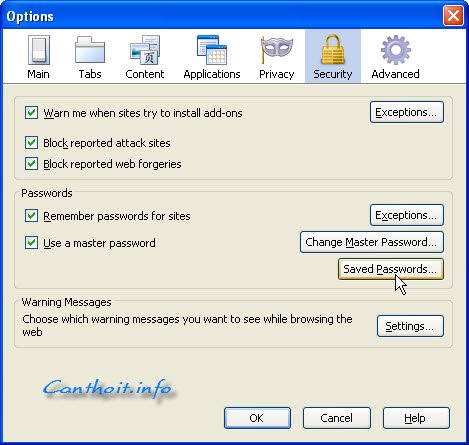
1. Mở Firefox lên sau đó vào menu Tools-->Options...---> Chọn tab Security bạn sẽ cửa sổ như hình sau:

2. Click vào nút Saved Passwords...

Bạn hãy click vào nút Show Passwords, ngay lập tức tất cả các mật khẩu được trình duyệt lưu lại sẽ hiện ra trước mắt bạn.

Để tránh cho người khác xem được Passwords đã lưu như hướng dẫn ở trên bạn nên đặt thêm mật khẩu bảo vệ cho chức năng này.
Hãy làm theo bước 1 sau đó đánh dấu vào mục Use a master password, một cửa sổ hiện lên yêu cầu bạn nhập mật khẩu bảo vệ 2 lần sau đó bấm vào Ok để xác nhận.

Sau khi đặt master password bạn hãy nhớ mật khẩu này nhé vì mỗi khi muốn xem mật khẩu đã lưu Firefox sẽ yêu cầu bạn nhập master password nếu không nhớ thì không xem được đâu nhé.
Good Luck !
Canthoit
Bạn sẽ làm gì để biết được mật khẩu đã lưu đó là gì trong khi manh mối còn lại duy nhất là những kí tự được mã hóa dưới dạng dấu chấm tròn, và các chương trình dùng để soi pass như Passworldd Revealer cũng không có tác dụng trên trình duyệt.
Nếu bạn đang gặp tình trạng này mà chưa biết cách giải quyết ra sao thì hãy làm theo mình nhé:
1. Mở Firefox lên sau đó vào menu Tools-->Options...---> Chọn tab Security bạn sẽ cửa sổ như hình sau:

2. Click vào nút Saved Passwords...

Bạn hãy click vào nút Show Passwords, ngay lập tức tất cả các mật khẩu được trình duyệt lưu lại sẽ hiện ra trước mắt bạn.

Để tránh cho người khác xem được Passwords đã lưu như hướng dẫn ở trên bạn nên đặt thêm mật khẩu bảo vệ cho chức năng này.
Hãy làm theo bước 1 sau đó đánh dấu vào mục Use a master password, một cửa sổ hiện lên yêu cầu bạn nhập mật khẩu bảo vệ 2 lần sau đó bấm vào Ok để xác nhận.

Sau khi đặt master password bạn hãy nhớ mật khẩu này nhé vì mỗi khi muốn xem mật khẩu đã lưu Firefox sẽ yêu cầu bạn nhập master password nếu không nhớ thì không xem được đâu nhé.
Good Luck !
Canthoit
11.01.2010
at 11/01/2010 04:28:00 PM | | firefox, security
Làm sao để chống lại Firesheep?
Các chuyên gia đề xuất các biện pháp tự
vệ phòng ngừa tấn công của add-on Firefox mới chiếm quyền truy cập
Facebook, Twitter thông qua Wi-Fi.
Hôm thứ Ba ngày 26/10/2010, các chuyên gia bảo mật đã đề xuất các biện pháp mà người dùng có thể áp dụng để tự bảo vệ chống lại Firesheep, một add-on Firefox mới cho phép các “tay mơ” chiếm quyền truy cập của người đang dùng Facebook, Twitter và các dịch vụ phổ biến khác thông qua Wi-Fi.
“Cừu lửa” Firesheep thêm một thanh sidebar cho trình duyệt “cáo lửa” Firefox của Mozilla. Nó cho biết bất kỳ ai ghé thăm một trang web không an toàn trong một mạng mở, chẳng hạn như mạng Wi-Fi công cộng tại một quán cà phê. Chỉ đơn giản với một cú nhấp đúp là tin tặc đã nhanh chóng truy cập tới trang nạn nhân đã đăng nhập vào, từ Twitter và Facebook cho đến bit.ly và Flickr.
Kể từ khi nhà nghiên cứu Eric Butler phát hành Firesheep hôm Chủ nhật ngày 24/10/2010, tiện ích đã được tải về gần 220.000 lần. Nhưng người dùng vẫn chưa biết phòng vệ.
Có một cách mà người dùng có thể tự bảo vệ chống lại những kẻ sử dụng Firesheep là tránh các mạng Wi-Fi công cộng không được mã hóa và chỉ dùng mật khẩu, các chuyên gia cho biết vào hôm thứ Ba. Tuy nhiên, Ian Gallagher, kỹ sư bảo mật cao cấp của Security Innovation, đã phản bác quan điểm giản đơn đó. Gallagher là một trong hai nhà nghiên cứu đã trình diễn Firesheep cuối tuần trước tại một hội nghị ở San Diego, Mỹ. Trong một bài viết đăng trên blog vào hôm thứ Ba, ông cho rằng đây không phải là một lỗ hổng trong mạng Wi-Fi, mà là thiếu an ninh từ các trang web mà người dùng truy cập tới.
Vậy thì, nếu vẫn phải dùng Wi-Fi, người dùng cần làm gì? Việc phòng vệ tốt nhất, theo Chet Wisniewski, một cố vấn an ninh cao cấp của hãng bảo mật Sophos, là sử dụng một mạng riêng ảo (virtual private network - VPN) khi kết nối với các mạng Wi-Fi công cộng, như tại sân bay hoặc một quán cà phê. Trong khi nhiều người dùng doanh nghiệp sử dụng một VPN để kết nối với mạng văn phòng của họ khi họ đang trên đường, người dùng cá nhân thường không có "đường hầm" an toàn tới Internet.
"Nhưng có một số dịch vụ VPN mà bạn có thể đăng ký sử dụng với chi phí 5 USD đến 10 USD mỗi tháng", Wisniewski cho biết. Strong VPN, nhà cung cấp dịch vụ Internet tại Mỹ là một trong số đó. Một mạng VPN mã hóa tất cả các lưu lượng truyền đi giữa một máy tính và Internet nói chung, bao gồm cả các trang web dễ bị Firesheep “cướp”. "Đây là một giải pháp tốt, và thực sự không khác với việc sử dụng mạng Wi-Fi đã được mã hóa", Wisniewski cho biết.
Tuy vậy, Gallagher cảnh báo rằng VPN không phải là một giải pháp tổng thể. "Lưu lượng truyền của bạn sau đó sẽ để lại máy chủ đó cũng giống như nó sẽ để lại trên MTXT của bạn, do đó, bất cứ ai chạy Firesheep hoặc các công cụ khác có thể truy cập dữ liệu của bạn theo cùng một cách". "Một lời đề nghị mù quáng ‘sử dụng mạng riêng ảo VPN’ không thực sự giải quyết vấn đề và chỉ có thể cung cấp một cảm nhận sai lầm về bảo mật", ông nói.
Strong VPN phản đối: "Các máy chủ của chúng tôi được đặt ở trong một trung tâm dữ liệu an toàn, do vậy không ai có thể ‘đánh hơi’ lưu lượng truyền dữ liệu vào/ra. Lấy ví dụ, tất cả lưu lượng truy cập từ MTXT của bạn ở San Francisco đều được mã hóa khi đi vào một trong các máy chủ ở Mỹ của chúng tôi".
Andrew Storms, Giám đốc giám sát an ninh của công ty bảo mật nCircle Security, có trụ sở ở San Francisco (Mỹ), phủ nhận khẳng định của Strong VPN. "Tôi có thể thấy từ quan điểm của Gallagher, rằng một VPN không giải quyết được vấn đề tận gốc, đó là dịch vụ giai đoạn cuối", ông nói. "Tuy nhiên, mặc dù đúng là lưu lượng truyền sẽ là ký tự rõ khi nó rời máy chủ VPN tới các trang web, không lấy gì làm chắc chắn rằng ai đó sẽ ăn cắp chúng".
Nếu miễn phí là mục tiêu, có quá nhiều những lựa chọn, Wisniewski nói. Sean Sullivan (một nhà tư vấn bảo mật của F-Secure) và Gallagher đã chỉ ra những add-on Firefox miễn phí buộc trình duyệt sử dụng một kết nối được mã hóa khi truy cập các trang web nhất định. Một trong những add-on Firefox này là HTTPS-Everywhere. Tiện ích được cung cấp bởi Electronic Frontier Foundation (EFF), chỉ làm việc với một danh sách các trang web đã được xác thực trước, bao gồm Twitter, Facebook, PayPal và công cụ tìm kiếm của Google. Một lựa chọn khác, tiện ích Force-TLS, cũng cùng cách thức hoạt động như vậy, nhưng cho phép người dùng xác định các trang web để thi hành mã hóa chúng (dùng với giao thức HTTPS).
Tuy nhiên, các trình duyệt khác như Internet Explorer của Microsoft và Google Chrome thiếu những tiện ích tương tự. Sullivan đề xuất thêm giải pháp là sử dụng thiết bị MiFi. Người dùng hãy mang theo nó làm điểm phát sóng Wi-Fi an toàn cho chính mình, vì nó có thể mã hóa lưu lượng truyền. Nhưng MiFi không hề rẻ. Ví dụ Verizon tặng không phần cứng nhưng tính chi phí dịch vụ khoảng 40 USD - 60 USD mỗi tháng cho việc truy cập vào mạng 3G.
Cuối cùng thì chính người dùng di động tạo ra lỗ hổng phơi bày trước Firesheep do sử dụng các truy cập không được mã hóa. Đó là quan điểm của Butler và Gallagher nhằm bảo vệ cho hành động phát hành “cừu lửa”. Và chỉ các chủ trang web và nhà cung cấp dịch vụ có thể khắc phục điều đó. Theo Butler thì "thành công" của Firesheep không phải là sự chú ý mà nó giành được, mà rồi đây các trang web sẽ được bảo mật thích hợp hơn. Và thành công thực sự sẽ là khi Firesheep không còn tác dụng. Nhưng, thời điểm hiện tại, ngay cả các chuyên gia bảo mật cũng cảm thấy lo lắng.
“Cừu lửa” Firesheep thêm một thanh sidebar cho trình duyệt “cáo lửa” Firefox của Mozilla. Nó cho biết bất kỳ ai ghé thăm một trang web không an toàn trong một mạng mở, chẳng hạn như mạng Wi-Fi công cộng tại một quán cà phê. Chỉ đơn giản với một cú nhấp đúp là tin tặc đã nhanh chóng truy cập tới trang nạn nhân đã đăng nhập vào, từ Twitter và Facebook cho đến bit.ly và Flickr.
Kể từ khi nhà nghiên cứu Eric Butler phát hành Firesheep hôm Chủ nhật ngày 24/10/2010, tiện ích đã được tải về gần 220.000 lần. Nhưng người dùng vẫn chưa biết phòng vệ.
Có một cách mà người dùng có thể tự bảo vệ chống lại những kẻ sử dụng Firesheep là tránh các mạng Wi-Fi công cộng không được mã hóa và chỉ dùng mật khẩu, các chuyên gia cho biết vào hôm thứ Ba. Tuy nhiên, Ian Gallagher, kỹ sư bảo mật cao cấp của Security Innovation, đã phản bác quan điểm giản đơn đó. Gallagher là một trong hai nhà nghiên cứu đã trình diễn Firesheep cuối tuần trước tại một hội nghị ở San Diego, Mỹ. Trong một bài viết đăng trên blog vào hôm thứ Ba, ông cho rằng đây không phải là một lỗ hổng trong mạng Wi-Fi, mà là thiếu an ninh từ các trang web mà người dùng truy cập tới.
Vậy thì, nếu vẫn phải dùng Wi-Fi, người dùng cần làm gì? Việc phòng vệ tốt nhất, theo Chet Wisniewski, một cố vấn an ninh cao cấp của hãng bảo mật Sophos, là sử dụng một mạng riêng ảo (virtual private network - VPN) khi kết nối với các mạng Wi-Fi công cộng, như tại sân bay hoặc một quán cà phê. Trong khi nhiều người dùng doanh nghiệp sử dụng một VPN để kết nối với mạng văn phòng của họ khi họ đang trên đường, người dùng cá nhân thường không có "đường hầm" an toàn tới Internet.
"Nhưng có một số dịch vụ VPN mà bạn có thể đăng ký sử dụng với chi phí 5 USD đến 10 USD mỗi tháng", Wisniewski cho biết. Strong VPN, nhà cung cấp dịch vụ Internet tại Mỹ là một trong số đó. Một mạng VPN mã hóa tất cả các lưu lượng truyền đi giữa một máy tính và Internet nói chung, bao gồm cả các trang web dễ bị Firesheep “cướp”. "Đây là một giải pháp tốt, và thực sự không khác với việc sử dụng mạng Wi-Fi đã được mã hóa", Wisniewski cho biết.
Tuy vậy, Gallagher cảnh báo rằng VPN không phải là một giải pháp tổng thể. "Lưu lượng truyền của bạn sau đó sẽ để lại máy chủ đó cũng giống như nó sẽ để lại trên MTXT của bạn, do đó, bất cứ ai chạy Firesheep hoặc các công cụ khác có thể truy cập dữ liệu của bạn theo cùng một cách". "Một lời đề nghị mù quáng ‘sử dụng mạng riêng ảo VPN’ không thực sự giải quyết vấn đề và chỉ có thể cung cấp một cảm nhận sai lầm về bảo mật", ông nói.
Strong VPN phản đối: "Các máy chủ của chúng tôi được đặt ở trong một trung tâm dữ liệu an toàn, do vậy không ai có thể ‘đánh hơi’ lưu lượng truyền dữ liệu vào/ra. Lấy ví dụ, tất cả lưu lượng truy cập từ MTXT của bạn ở San Francisco đều được mã hóa khi đi vào một trong các máy chủ ở Mỹ của chúng tôi".
Andrew Storms, Giám đốc giám sát an ninh của công ty bảo mật nCircle Security, có trụ sở ở San Francisco (Mỹ), phủ nhận khẳng định của Strong VPN. "Tôi có thể thấy từ quan điểm của Gallagher, rằng một VPN không giải quyết được vấn đề tận gốc, đó là dịch vụ giai đoạn cuối", ông nói. "Tuy nhiên, mặc dù đúng là lưu lượng truyền sẽ là ký tự rõ khi nó rời máy chủ VPN tới các trang web, không lấy gì làm chắc chắn rằng ai đó sẽ ăn cắp chúng".
Nếu miễn phí là mục tiêu, có quá nhiều những lựa chọn, Wisniewski nói. Sean Sullivan (một nhà tư vấn bảo mật của F-Secure) và Gallagher đã chỉ ra những add-on Firefox miễn phí buộc trình duyệt sử dụng một kết nối được mã hóa khi truy cập các trang web nhất định. Một trong những add-on Firefox này là HTTPS-Everywhere. Tiện ích được cung cấp bởi Electronic Frontier Foundation (EFF), chỉ làm việc với một danh sách các trang web đã được xác thực trước, bao gồm Twitter, Facebook, PayPal và công cụ tìm kiếm của Google. Một lựa chọn khác, tiện ích Force-TLS, cũng cùng cách thức hoạt động như vậy, nhưng cho phép người dùng xác định các trang web để thi hành mã hóa chúng (dùng với giao thức HTTPS).
Tuy nhiên, các trình duyệt khác như Internet Explorer của Microsoft và Google Chrome thiếu những tiện ích tương tự. Sullivan đề xuất thêm giải pháp là sử dụng thiết bị MiFi. Người dùng hãy mang theo nó làm điểm phát sóng Wi-Fi an toàn cho chính mình, vì nó có thể mã hóa lưu lượng truyền. Nhưng MiFi không hề rẻ. Ví dụ Verizon tặng không phần cứng nhưng tính chi phí dịch vụ khoảng 40 USD - 60 USD mỗi tháng cho việc truy cập vào mạng 3G.
Cuối cùng thì chính người dùng di động tạo ra lỗ hổng phơi bày trước Firesheep do sử dụng các truy cập không được mã hóa. Đó là quan điểm của Butler và Gallagher nhằm bảo vệ cho hành động phát hành “cừu lửa”. Và chỉ các chủ trang web và nhà cung cấp dịch vụ có thể khắc phục điều đó. Theo Butler thì "thành công" của Firesheep không phải là sự chú ý mà nó giành được, mà rồi đây các trang web sẽ được bảo mật thích hợp hơn. Và thành công thực sự sẽ là khi Firesheep không còn tác dụng. Nhưng, thời điểm hiện tại, ngay cả các chuyên gia bảo mật cũng cảm thấy lo lắng.
| Theo Pcworld |
at 11/01/2010 04:04:00 PM | | firefox
Điều khiển Firefox bằng giọng nói
Nói bao giờ cũng dễ và nhanh chóng hơn làm. Vậy
tại sao bạn không thử cảm giác duyệt web bằng giọng nói trên Firefox với
add-on Firesay được giới thiệu dưới đây.

Phạm Thế Quang Huy
Voice
recognition là tính năng sẵn có của Windows, cho phép thực hiện lệnh
của người dùng thông qua giọng nói. Tuy nhiên, tính năng này không được
nhiều người biết đến và sử dụng.
Firesay là add-on của
Firefox, cho phép người dùng ra lệnh bằng giọng nói thông microphone kết
nối với máy tính, để từ đó, có thể dễ dàng duyệt web chỉ bằng cách ra
lệnh.
Cài đặt Firesay tại đây.
Lưu
ý: add-on chỉ đang trong quá trình thử nghiệm, nên đôi lúc hoạt động
không ổn định. Hiện nay add-on hỗ trợ firefox từ phiên bản 3.0 đến 3.6,
hoạt động trên Windows Vista và 7.
Sau khi cài đặt
Firesay và khởi động lại Firefox, trên giao diện phần mềm, nằm cạnh
khung tìm kiếm ở góc trên bên phải sẽ xuất hiện biểu tượng chiếc
microphone. Nhấn vào đây và chọn ‘Configure Speed Recognition’ để bắt
đầu thiết lập chế độ nhận diện giọng nói.
Cửa sổ Speed
Recognition hiện ra. Đảm bảo rằng microsophone đã được kết nối vào máy
tính của bạn. Nhấn chọn ‘Start Speech Recognition’ trên cửa sổ.
Quá trình thiết lập
microphone và nhận diện giọng nói bắt đầu. Quá trình sẽ yêu cầu bạn chọn
loại microphone đang sử dụng (phone kèm tai nghe, phone rời hay loại
khác…). Sau đó, bạn sẽ phải yêu cầu đọc 1 câu tiếng Anh để Windows có
thể nhận diện giọng nói.
Lưu
ý: đây là một câu tiếng Anh, do vậy bạn phải cố gắng đọc sao cho rõ
ràng để Windows có thể dễ dàng nhận diện. Trong trường hợp bạn không
giỏi tiếng Ảnh, có thể nhờ một người khác độc giúp để thiết lập ban đầu.
Nhấn Next ở từng
bước để sang bước tiếp theo. Cuối cùng, hộp thoại của Speech Recognition
sẽ xuất hiện trên màn hình, với trạng thái Listening (đang lắng nghe).
Kích hoạt và bạn đã có thể bắt đầu sử dụng giọng nói của mình để duyệt web trên Firefox.
Hiện đang trong quá
trình thử nghiệm, Firesay chỉ mới có thể nhận diện được số lượng lệnh
hạn chế. Một vài lệnh thông dụng bạn có thể sử dụng để ra lệnh cho
Firefox:
- “Open” hoặc “Go to” để truy cập nhanh các trang web. Chẳng hạn, bạn đọc “Go to Facebook” để truy cập vào Facebook.com.
Hiện nay, Firesay chỉ
hỗ trợ các website sau khi sử dụng lệnh này: bing, google, msn,
wikipedia, windows live, yahoo, facebook, gmail, hi5, hotmail, linkedin,
meebo, myspace, orkut, twitter, flicker, hulu, netflix, pandora,
youtube, amazon, craigslist, ebay, newegg, tigerdirect, cnn, fox news,
washington post.
Trong tương lai, bạn có thể ghé thăm tất cả các trang web bằng lệnh này.
- Sử dụng lệnh “Search Google + từ khóa” để tiến hành tìm kiếm thông tin từ Google.
Lưu ý: bạn phải sử dụng từ khóa tiếng Anh.
- Dùng lệnh “Multitask” để mở một tab mới trên Firefox.
- Firesay còn hỗ trợ
tên của một vài show truyền hình nổi tiếng. Bạn có thể sử dụng lệnh
“Watch + tên show truyền hình” để xem các show này trên trang chia sẻ
Hulu.com. Chẳng hạn, bạn ra lệnh “Watch the Simpsons” để Firefox tìm đến
trang web về The Simpsons trên Hulu.
- Lệnh “Close Tab” để đóng 1 tab, “Scroll up”, Scroll down”, “Page up”, “Page down” để di chuyển trang web lên, xuống.
“Tập đọc” để nhận diện giọng nói tốt hơn:
Tiếng Anh là một vấn
đề khi sử dụng Firesay. Mặc dù các lệnh khá đơn giản, nhưng để Windows
nhận diện giọng nói bạn rõ ràng hơn, và ra lệnh trên Firesay dễ dàng
hơn, bạn nên bỏ ra chút ít thời gian để “tập đọc” trên Windows.
Để làm điều này, từ
giao diện Firefox, nhấn vào biểu tượng Firesay, chọn “Configure Speech
Recognition” để mở cửa sổ Configure. Tại đây, bạn chọn “Train your
Computer to better Understand you”.
Tại đây, bạn sẽ phải
yêu cầu đọc các câu tiếng Anh liên tục, để Windows có điều kiện nhận
diện giọng nói của bạn tốt hơn. Nếu đọc rõ ràng và chuẩn xác (không yêu
cầu mức độ quá cao), bạn sẽ được chuyển qua câu tiếp theo. Cứ tiếp tục
thế cho đến khi hoàn thành khóa “tập đọc”.
Sau khi hoàn tất, bạn có thể sử dụng Firesay thuận tiện hơn.
Lưu
ý: Khi nói, bạn không nên để microphone quá xa miệng, nếu không sẽ
Windows sẽ khó nghe rõ và nhận dạng. Ngoài ra, nếu môi trường có quá
nhiều tiếng ồn cũng sẽ làm ảnh hưởng đến khả năng nhận dạng giọng nói.
Mặc dù chỉ trong quá
trình thử nghiệm và còn nhiều hạn chế, nhưng Firesay thực sự mang đến
cho người dùng một trải nghiệm duyệt web mới và độc đáo hơn. Ngoài ra,
đây hẳn là một cơ hội cho những ai yêu thích tiếng Anh rèn luyện thêm kỹ
năng nói của mình để kiểm tra mức độ chuẩn xác của từ vựng khi nói.
10.29.2010
at 10/29/2010 05:12:00 PM | | firefox, tutsvnn.tk
Khôi phục thanh address menu trong firefox
TUTSVNN.TK: Khi firefox của bạn bị lỗi, hay bạn vô tình làm ẩn thanh để gõ đĩa chỉ (address bar hay navigation toolbar) hoặc thậm chí các bookmarks toolbar cũng biến mất, firefox của bạn sẽ trông thế này:
Để khôi phục lại như mặc định ban đầu bạn cần làm như sau: Giữ phím ALT rồi bấm lần lượt V rồi T, lựa chọn toolbar sẽ hiện ra. Cái nào chưa có dấu tick thì các bạn bấm chuột vào đó (menu, navigation, bookmark toolbas). Lập lại cho đến khi bạn có menu toolbar ưng ý.
Cách khác như sau: Giữ phím ALT rồi bấm lần lượt V rồi T, chọn Customize, Click Restore Default Set, Click DONE.
Nếu hai cách trên không giúp bạn hiện lại bookmark và navigation toolbars thì có lẽ bạn đã cài 1 toolbar nào đó và nó xung đột với default toolbar của firefox. Cách giải quyết là:
Vào cmd ( vào run, gõ cmd => enter) gõ firefox -safe-mode, enter
Chọn Reset toolbars and controls.
Bấm vào Make Changes and Restart
Nếu tất cả các cách trên đều không giải quyết được thì bạn nên cài lại firefox. Trước khi cài lại bạn nên backup lại bookmark và saved password theo như hướng dẫn ở đây:
Backup và Restore Profiles cho Firefox
Sao lưu bookmark và password cho firefox
Khôi phục thanh address menu trong firefox
tutsvnn.blogspot.com
10.16.2010
at 10/16/2010 05:29:00 AM | | firefox
8 tiện ích cá nhân mở rộng cho Firefox
Bảo vệ cuộc sống đời tư trực tuyến của bạn từ những “con mắt xoi mói” bằng các add-on giúp bảo mật quyền riêng tư của Firefox.
Mọi người thường nói quyền riêng tư sẽ không có chỗ tồn tại trên Web – nhưng nó cũng không có nghĩa rằng bạn không thể thử bảo vệ các thông tin cá nhân của mình. Máy tính của chúng ta được tải với đầy đủ thông tin về cuộc sống đời tư cũng như công việc kinh doanh, và chắc chắn rằng việc tiết lộ lung tung những thông tin này là điều không thể chấp nhận được. Bởi các hành động, chiêu thức tấn công của hacker đang ngày càng trở nên phức tạp và tinh vi, chúng ta càng phải cẩn thận.
Một mối lo ngại về quyền riêng tư trên Web là việc sử dụng Cookies – thông tin được lưu lại trên máy tính bởi các trang web bạn ghé thăm – cùng với các công nghệ khác để theo dõi thói quen trình duyệt, kích, tìm kiếm, truy cập mạng xã hội và thói quen mua sắm của bạn khi bạn chuyển từ trang này sang trang khác. Những công nghệ theo dõi này sẽ xây dựng một profile trực tuyến của bạn và được sử dụng không chỉ để gửi cho bạn các thông tin quảng cáo với mục đích thuyết phục người đọc (tiện ích với một số người, gây khó chịu với một số người khác) nhưng chúng cũng có thể sử dụng cho các mục đích xấu nếu thông tin rơi vào tay kẻ xấu.
Một mối lo ngại khác là một lượng lớn các file sẽ chồng chất lên ổ cứng của bạn – bản ghi lịch sử trình duyệt, các cookies đăng nhập, cache các trang,… - có thể truy cập bởi ai đó (người mượn máy tính của bạn có khả năng kiểm soát vật lý máy tính) hoặc bị điều khiển từ xa bởi các hacker, những kẻ cài đặt malware trên hệ thống của bạn. Thông tin này có thể kể đến như thông tin chi tiết tài khoản ngân hàng, số thẻ tín dụng, mật khẩu các trang web và bản ghi những lần truy cập của bạn vào các địa chỉ xấu.
Các phiên bản hiện tại của trình duyệt Web phổ biến đều cung cấp tính năng “trình duyệt riêng tư” – bạn kích hoạt chúng và lướt web như bình thường, nhưng cookies, mật khẩu và bản ghi truy cập Web cùng với cache trình duyệt sẽ được xóa hoàn toàn khi người dùng đóng cửa sổ trình duyệt sau khi sử dụng xong. Trình duyệt riêng tư cung cấp một số mức độ bảo vệ nếu bạn sẵn sàng loại bỏ sự tiện ích của bản ghi truy cập Web và mật khẩu được lưu lại. Tuy nhiên, các nhà nghiên cứu thuộc đại học Stanford và Carnegie Mellon đã phát hiện ra rằng không có một trình duyệt nào thực sự loại bỏ tất cả dấu vết của các mục trình duyệt riêng tư.
Trong vấn đề này, số lượng lớn các add-on của Firefox đều nhận được cả lời khen lẫn chê. Một mặt, các nhà nghiên cứu thấy rằng một số add-on, ví như những add-on giúp tìm kiếm tốt hơn, có thể lưu trữ thông tin nhằm hỗ trợ người dùng có thể truy hồi lại sau khi kết thúc trình duyệt riêng tư.
Mặt khác, có rất nhiều tiện ích mở rộng của Firefox (một số cũng hỗ trợ trình duyệt khác) có khả năng bảo vệ quyền riêng tư của bạn ở mức độ cao hơn và vượt trộ so với một trình duyệt riêng tư có thể làm được. Để có thể quản lý toàn diện quyền riêng tư của mình, bạn nên cài đặt và sử dụng ít nhất một vài trong số 8 tiện ích mở rộng của Firefox dưới đây.
PasswordMaker
Một nguyên tắc bảo mật cơ bản là bạn nên sử dụng một mật khẩu độc nhất, không thể đoán được cho mỗi trang bạn truy cập. Tuy nhiên liệu bạn có thể nhớ được mật khẩu LV307gbH(* cho mỗi lần truy cập tài khoản web mail của mình? PasswordMaker sẽ giúp bạn giải quyết vấn đề này bằng cách tạo ra một mật khẩu mới cho mỗi trang – tất cả việc bạn cần phải làm là nhớ mật khẩu chính của mình để có thể mở được tiện ích mở rộng này.
PasswordMaker sử dụng một thuật toán dựa trên mật khẩu chính của bạn,
địa chỉ URL của trang web, tên người dùng và 6 nhân tố khác để tạo mật
khẩu cho mỗi lần truy cập trang web. Điều này có nghĩa rằng chương trình
sẽ không bao giờ lưu mật khẩu trên máy tính của bạn (hoặc trên một máy
chủ trung tâm nào đó) – vì thế cho nên nếu ai đó truy cập vào máy tính
của bạn, mật khẩu sẽ được an toàn cho tới khi chúng không còn được lưu
trữ trên máy tính nữa.
Hiển nhiên, điều quan trọng nhất là không được quên mật khẩu chính khi sử dụng PasswordMaker. Ngoài ra, một việc rất quan trọng khác là bạn cần phải nhớ hoặc sao lưu cài đặt tài khoản và cấu hình; thuật toán sử dụng trong những cài đặt trên khi tạo mật khẩu, vì vậy bạn sẽ phải tái tạo lại chúng nếu hệ thống của bạn bị hỏng. Trang web chính của chương trình này cũng cung cấp một số thủ thuật giúp bạn có thể khôi phục từ một hệ thống bị lỗi.
Ghostery
Cookies được tạo ra bởi quảng cáo và trang web có thể được sử dụng để
theo dõi những bước đi của bạn từ trang này sang trang khác: Bất cứ khi
nào bạn truy cập một trang web với mã của một quảng cáo cụ thể nào đó,
nó có khả năng kiểm tra trang web mà bạn vừa truy cập với mã của nó, bạn
đã làm gì ở trang đó và bạn đã kích vào đâu. Sau đó chúng sẽ sử dụng
các thông tin trên để xây dựng một Profile về thói quen lướt web của
bạn.
Nếu bạn muốn có được nhiều quyền riêng tư hơn, hãy hạn chế cấu hình lướt web. Việc sử dụng cài đặt bảo mật và riêng tư của trình duyệt để ngăn chặn các hành động Cookies của các ứng dụng bên thứ 3 cũng có thể giúp bạn, nhưng một số dịch cụ theo dõi vẫn có khả năng qua mặt các tính năng quản lý trên.
Với tiện ích mở rộng Ghostery, một phần của dự án Better Advertising, có khả năng nhận dạng mã từ 200 quảng cáo khác nhau và các mạng theo dõi khác. Sau đó, tiện ích sẽ hiển thị cho người dùng ai đang thu thập dữ liệu về bạn và dạng dữ liệu đang bị thu thập là gì. Bạn có thể chọn hoặc cho phép từng dịch vụ có thể theo dõi mình hoặc chặn chúng lại.
Khi một trang web lần đầu được tải, Ghostery sẽ hiển thị một danh sách những người đang theo dõi ở trên cùng bên phải của trình duyệt. Nếu bạn muốn biết thêm thông tin, bạn có thể kích vào icon ghost trên thanh Status của trình duyệt. Sau đó, sẽ có một menu liệt kê toàn bộ danh sách những người đang theo dõi bạn cùng với các đường link, giúp hiển thị thông tin chi tiết hơn.
Thậm chí, bạn còn có thể thấy được mã cụ thể để biết được chính xác những kẻ theo dõi này đang làm gì. Kích “Block” vào bất cứ người theo dõi nào là bạn dã có thể ngăn chặn mã JavaScript của chúng được tải trên trang bạn đang truy cập hoặc bất kì một trang nào khác có sử dụng chung một dịch vụ.
Ngoài ra, người dùng cũng có thể sử dụng Ghostery trên Internet Explorer và Chrome.
BetterPrivacy
BetterPrivacy – một sản phẩm của NettiCat – cung cấp các biện pháp bảo vệ giúp bảo vệ người dùng khỏi sự gia tăng của các loại Cookie thông thường như Local Shared Object (LSO) Cookie hoặc Flash Cookie. Các LSO Cookie được sử dụng bởi plug-in của Adobe Flash Player để có thể lưu trữ các loại thông tin thường vẫn được lưu trong Cookie của các trình duyệt.
Tuy nhiên, do LSO cookie được lưu trữ trong folder hệ thống thay vì
folder của trình duyệt, nên người dùng có thể dễ dàng xóa chúng. Hơn
nữa, không giống với Cookie của trình duyệt, LSO không bao giờ hết hạn,
và chúng có thể giữ được hơn 25 lần thông tin so với Cookie thông thường
có thể nắm giữ.
Kể từ khi chúng được thay thế bởi Flash, cài đặt bảo mật của trình duyệt không có ảnh hưởng nào tới chúng nữa. Và đó cũng chính là nơi chúng trở nên khó lường hơn – một số công ty sử dụng Flash Cookie để nhân đôi các Cookie trình duyệt của họ. bạn có thể xóa Cookie của trình duyệt của một trang, nhưng LSO vẫn còn đó – và nó có thể khôi phục Cookie ban đầu ngay lần truy cập tiếp theo vào trang web trên. Khả năng hồi sinh này đã làm nảy sinh thêm 2 cái tên mới: Super-Cookie và Zombie Cookie.
Đây chính là lý do tại sao có sự hiện diện của BetterPrivacy. Tiện ích mở rộng này có thể được cài đặt tự động xóa tất cả các Flash Cookie sau mỗi lần bạn đóng trình duyệt, hoặc bạn có thể tự quản lý và xóa từng LSO không cần thiết để thông tin không bị ai truy cập hoặc sử dụng để theo dõi từng bước đi của bạn trên các trang.
Khi bạn cài đặt BetterPrivacy, sẽ không có thay đổi rõ ràng nào trên Firefox. Tuy nhiên, khi bạn đóng cửa sổ trình duyệt, tiện ích này sẽ kiểm tra LSO. Nếu chúng tìm kiếm thấy bất kì điều gì bất thường, bạn sẽ thấy một hộp thoại yêu cầu bạn xác nhận rằng bạn có muốn xóa chúng hay không. Nếu bạn nhấn Cancel, tiện ích sẽ không thực hiện bất kì điều gì; nếu bạn nhấn OK, tiện ích sẽ xóa hoàn toàn tất cả những gì có trong LSO. Ngoài ra, cũng có một lựa chọn cho phép BetterPrivacy có thể xóa tự động toàn bộ LSO sau mỗi lần người dùng đóng cửa sổ trình duyệt.
Để có thể quản lý trực tiếp LSO, hãy mở cửa sổ Preferences của BetterPrivacy trong menu Tools. Tại đây, bạn có thể loại bỏ chúng từng cái một hoặc toàn bộ chúng; bạn cũng có thể thêm một số LSO cụ thể vào một danh sách trắng nhằm tránh việc chúng bị xóa tự động sau này.
KeyScrambler Personal
Một trong những nguy cơ xảo quyệt khác kẻ xấu có thể áp dụng với bạn
là một Keylogger, một phần mềm nhỏ gọn có khả năng ghi lại toàn bộ những
lần nhấn phím của bạn và gửi lại cho những kẻ xấu này. Mỗi lần nhấn
phím của bạn có thể cung cấp cho những kẻ tội phạm công nghệ thông tin
cá nhân như số Social Security của bạn, hoặc số thẻ tín dụng, và tất
nhiên là cả thông tin đăng nhập của bạn vào các trang web, các ứng dụng
hay thông tin đăng nhập máy tính của bạn.
KeyScrambler Personal của hãng QFX Software cung cấp một phương pháp thông minh giúp người dùng có thể đánh bại keylogger – khi bạn gõ phím, tiện ích sẽ mã hóa toàn bộ những phím được gõ rồi giải mã chúng trên trình duyệt chính. Bất kì một malware ghi lại những lần gõ bàn phím trên máy tình của bạn sẽ chỉ nắm bắt được tín hiệu đã được mã hóa và chúng chỉ có thể hiểu được đó chỉ là những câu nói sai ngữ pháp.
Người dùng có thể sử dụng KeyScrambler Personal cho Firefox, IE và Flock miễn phí. Tuy nhiên, vẫn có các phiên bản trả phí như phiên bản Pro ($29.99) và Premium ($44.99). Những phiên bản trả phí này sẽ mở rộng bảo vệ tới các trình duyệt khác, các tài khoản email, quản lý mật khẩu và rất nhiều ứng dụng khác.
Hãy chú ý rằng KeyScrambler chỉ hoạt động với Windows; chúng tôi vẫn chưa thấy phương pháp bảo vệ tương tự nào đối với người dùng Mac. Nếu bạn biết được một tiện ích tương tự dành cho Mac, hãy cho chúng tôi biết ở mục comment của bài báo.
NoScript
Tiện íc mở rộng NoScript của Giorgio Maone giúp ngăn chặn JavaScript,
Java và các nội dung thực thi khác khỏi việc chạy trên bất kì một trang
web nào bạn hoàn toàn không muốn cho phép chạy Script. Đây là một biện
pháp bảo vệ quan trọng nhằm chống lại kỹ thuật tấn công đang rất phổ
biến hiện nay là Cross-Site Scripting (XSS), nơi hacker có thể thêm mã
vào các trang web bằng cách tận dụng những lỗ hổng trong ngôn ngữ Script
vào nội dung của trang. Hacker sử dụng XSS để cài đặt các mã độc lên
máy tính của người dùng để có thể thực hiện hành động keylogging, ăn
trộm mật khẩu hoặc lừa đảo trực tuyến. Hiện nay, đây vẫn là phương pháp
hiệu quả nhất để phân phát mã độc.
Ngoài ra, NoScript cũng rất hiệu ích trong việc ngăn chặn một dạng tấn công mới đang nổi lên trong việc theo dõi người dùng có tên là Browser Fingerprinting – dấu ấn trình duyệt. Mới đây, một nghiên được triển khai bởi Electronic Frontier Foundation (EFF) đã cho thấy mặc dù không có Cookie hoặc malware, các trang web vẫn có thể để lộ đầy đủ thông tin về người dùng từ chính trình duyệt nhằm xây dựng một Profile. Profile này được dùng để theo dõi thông tin người dùng từ trang này sang trang khác. EFF cũng khẳng định rằng NoScript là một phương pháp bảo vệ hiệu quả trong việc chống lại kiểu tấn công mới này.
Bởi có rất nhiều trang Web dựa vào chức năng cơ bản từ các ngôn ngữ Script mà NoScript có thể chặn được, một nút Options ở cuối cùng cửa sổ trình duyệt hiển thị một menu với lựa chọn bạn có thể sử dụng hoàn toàn hoặc một phần Script trên các trang bạn tin tưởng.
Tor-Proxy.Net Toolbar
Tor Project là một dịch vụ ẩn danh giúp tạo một đường hầm lưu lượng
web thông qua một mạng của Router ngẫu nhiên nhằm gây khó khăn hơn cho
những kẻ quan sát bên ngoài khi chúng không thể theo dõi bất kì một hành
động trên Web nào của máy tính bạn đang sử dụng. Bạn có thể cài đặt
chương trình Tor trên máy tính của mình và hướng tất cả lưu lượng Web sử
dụng thông qua Tor, nhưng bởi các gói tin của bạn sẽ “nhảy ra” khỏi máy
chủ trên toàn thế giới, nên trải nghiệm sử dụng Internet của bạn sẽ
chậm hơn.
Tuy nhiên, khi sử dụng Tor-Proxy.Net Toolbar, bạn có thể chọn sử dụng Tor dựa trên từng trường hợp, truy cập ẩn danh những trang đã chọn trước đó trong khi vẫn giữ được kết nối ẩn danh trong thẻ Firefox khác. Chỉ cần điền URL trang bạn muốn truy cập vào Tor-Proxy.Net Toolbar thay vì điền vào thanh của Firefox rồi kích "by Tor."
Tiện ích này cũng cung cấp 2 lựa chọn khác: bạn có thể kích vào "by JAP/JonDos" để sử dụng dịch vụ ít phổ biến hơn là JonDonym. Dịch vụ này cung cấp khả năng thực thi có chút tốt hơn nhưng khả năng ẩn danh của chúng lại yếu hoan, hoặc bạn có thể kích vào "by Express-Service" để sử dụng máy chủ ẩn danh riêng của Tor-Proxy.Net. Dịch vụ này làm việc nhanh hơn so với các dịch vụ khác nhưng không có được độ bảo mật cao so với các dịch vụ đó. Đó chính là lý do tại sao cho đến nay nó vẫn không được thiết lập thành một dịch vụ ẩn danh chính.
FireFound
Một trong những mối lo ngại lớn nhất với quyền riêng tư là khi chúng ta mất hoặc bị ăn trộm máy tính xách tay hoặc máy tính để bàn bởi những ai tìm thấy hoặc trộm chúng đều có thể truy cập tất cả dữ liệu đã được lưu trên máy. Tiện ích FireFound của Chris Finke sẽ dò tìm ra địa điểm trên mạng của chiếc máy tính bạn bị mất hoặc bị trộm bất cứ khi nào nó được kết nối với mạng Internet. Nếu chúng bị thay đổi địa điểm, FireFound sẽ gửi một thông báo tới máy chủ trung tâm cùng với địa điểm mới.
Vì vậy, nếu máy tính của bạn bị trộm hoặc bạn quên đã đặt nó ở đâu
đó, bạn có thể đăng nhập vào máy chủ có mật khẩu vảo vệ của FireFound để
có thể tìm ra nơi chúng có thể đang hiện diện. Bạn cũng có thể đặt
FireFound gửi thông báo thông qua email bất cứ khi nào máy tính di
chuyển khỏi một khoảng cách cụ thể nào đó.
Ngoài ra, FireFound còn cho phép bạn gửi chỉ dẫn từ xa để xóa mật khẩu lưu ở các trình duyệt, cache các trang, bản ghi lịch sử những lần lướt web, dữ liệu, và các thông tin cá nhân khác từ Firefox. Bằng cách này, bất kì ai đang nắm quyền kiểm soát máy tính của bạn đều không thể sử dụng trình duyệt để truy cập các tài khoản trực tuyến hoặc lấy các thông tin cá nhân của bạn từ các bản cache.
Tiện ích mở rộng này dựa trên dịch vụ miễn phí FireFound.com, hoặc bạn có thể cài đặt riêng cho mình một máy chủ mã nguồn mở FireFound. Với tài khoản Premium ($1 một tháng) sẽ cho phép bạn mã hóa và sao lưu từ xa những mật khẩu đã được lưu trước khi xóa chúng từ chiếc máy tính bị mất của bạn; tài khoản này cũng cho phép bạn tạo ra các “vùng an toàn” khi những di chuyển của máy tính sẽ không được gửi thông báo email.
OptimizeGoogle
Google cung cấp một loạt các dịch vụ tiện ích giúp việc sử dụng Internet của bạn trở nên dễ dàng và tiện ích hơn. Tuy nhiên, khi sử dụng những dịch vụ này, bạn sẽ phải chịu tổn thất một điều: quyền riêng tư của bạn. Nếu bạn sử dụng càng nhiều dịch vụ của Google, bạn đang đưa cho hãng này quyền truy cập bản ghi tìm kiếm, email, video và ảnh đã được upload và rất nhiều dạng dữ liệu khác. Tất cả những loại dữ liệu này sẽ tồn tại trong máy chủ của Google hàng tháng, thậm chí hàng năm.
Tiện ích mở rộng OptimizeGoogle cung cấp những thủ thuật nhỏ giúp
nâng cấp trải nghiệm Google của bạn, ví như thêm các đường link tới các
trang kết quả từ Yahoo, Ask và các công cụ tìm kiếm khác khi bạn muốn
tìm kiếm một điều gì đó và cảm thấy vẫn chưa hài lòng với kết quả tìm
kiếm của Google. Tiện ích mở rộng này cũng cung cấp rất nhiều lựa chọn
mức độ bảo mật. đáng chú ý nhất là khả năng bảo mật mặc định HTTPS trình
duyệt trên tất cả các dịch vụ của Google và loại bỏ sự theo dõi của
quảng cáo hoặc Google Analytics.
Mọi người thường nói quyền riêng tư sẽ không có chỗ tồn tại trên Web – nhưng nó cũng không có nghĩa rằng bạn không thể thử bảo vệ các thông tin cá nhân của mình. Máy tính của chúng ta được tải với đầy đủ thông tin về cuộc sống đời tư cũng như công việc kinh doanh, và chắc chắn rằng việc tiết lộ lung tung những thông tin này là điều không thể chấp nhận được. Bởi các hành động, chiêu thức tấn công của hacker đang ngày càng trở nên phức tạp và tinh vi, chúng ta càng phải cẩn thận.
Một mối lo ngại về quyền riêng tư trên Web là việc sử dụng Cookies – thông tin được lưu lại trên máy tính bởi các trang web bạn ghé thăm – cùng với các công nghệ khác để theo dõi thói quen trình duyệt, kích, tìm kiếm, truy cập mạng xã hội và thói quen mua sắm của bạn khi bạn chuyển từ trang này sang trang khác. Những công nghệ theo dõi này sẽ xây dựng một profile trực tuyến của bạn và được sử dụng không chỉ để gửi cho bạn các thông tin quảng cáo với mục đích thuyết phục người đọc (tiện ích với một số người, gây khó chịu với một số người khác) nhưng chúng cũng có thể sử dụng cho các mục đích xấu nếu thông tin rơi vào tay kẻ xấu.
Một mối lo ngại khác là một lượng lớn các file sẽ chồng chất lên ổ cứng của bạn – bản ghi lịch sử trình duyệt, các cookies đăng nhập, cache các trang,… - có thể truy cập bởi ai đó (người mượn máy tính của bạn có khả năng kiểm soát vật lý máy tính) hoặc bị điều khiển từ xa bởi các hacker, những kẻ cài đặt malware trên hệ thống của bạn. Thông tin này có thể kể đến như thông tin chi tiết tài khoản ngân hàng, số thẻ tín dụng, mật khẩu các trang web và bản ghi những lần truy cập của bạn vào các địa chỉ xấu.
Các phiên bản hiện tại của trình duyệt Web phổ biến đều cung cấp tính năng “trình duyệt riêng tư” – bạn kích hoạt chúng và lướt web như bình thường, nhưng cookies, mật khẩu và bản ghi truy cập Web cùng với cache trình duyệt sẽ được xóa hoàn toàn khi người dùng đóng cửa sổ trình duyệt sau khi sử dụng xong. Trình duyệt riêng tư cung cấp một số mức độ bảo vệ nếu bạn sẵn sàng loại bỏ sự tiện ích của bản ghi truy cập Web và mật khẩu được lưu lại. Tuy nhiên, các nhà nghiên cứu thuộc đại học Stanford và Carnegie Mellon đã phát hiện ra rằng không có một trình duyệt nào thực sự loại bỏ tất cả dấu vết của các mục trình duyệt riêng tư.
Trong vấn đề này, số lượng lớn các add-on của Firefox đều nhận được cả lời khen lẫn chê. Một mặt, các nhà nghiên cứu thấy rằng một số add-on, ví như những add-on giúp tìm kiếm tốt hơn, có thể lưu trữ thông tin nhằm hỗ trợ người dùng có thể truy hồi lại sau khi kết thúc trình duyệt riêng tư.
Mặt khác, có rất nhiều tiện ích mở rộng của Firefox (một số cũng hỗ trợ trình duyệt khác) có khả năng bảo vệ quyền riêng tư của bạn ở mức độ cao hơn và vượt trộ so với một trình duyệt riêng tư có thể làm được. Để có thể quản lý toàn diện quyền riêng tư của mình, bạn nên cài đặt và sử dụng ít nhất một vài trong số 8 tiện ích mở rộng của Firefox dưới đây.
Một nguyên tắc bảo mật cơ bản là bạn nên sử dụng một mật khẩu độc nhất, không thể đoán được cho mỗi trang bạn truy cập. Tuy nhiên liệu bạn có thể nhớ được mật khẩu LV307gbH(* cho mỗi lần truy cập tài khoản web mail của mình? PasswordMaker sẽ giúp bạn giải quyết vấn đề này bằng cách tạo ra một mật khẩu mới cho mỗi trang – tất cả việc bạn cần phải làm là nhớ mật khẩu chính của mình để có thể mở được tiện ích mở rộng này.
Hiển nhiên, điều quan trọng nhất là không được quên mật khẩu chính khi sử dụng PasswordMaker. Ngoài ra, một việc rất quan trọng khác là bạn cần phải nhớ hoặc sao lưu cài đặt tài khoản và cấu hình; thuật toán sử dụng trong những cài đặt trên khi tạo mật khẩu, vì vậy bạn sẽ phải tái tạo lại chúng nếu hệ thống của bạn bị hỏng. Trang web chính của chương trình này cũng cung cấp một số thủ thuật giúp bạn có thể khôi phục từ một hệ thống bị lỗi.
Ghostery
Nếu bạn muốn có được nhiều quyền riêng tư hơn, hãy hạn chế cấu hình lướt web. Việc sử dụng cài đặt bảo mật và riêng tư của trình duyệt để ngăn chặn các hành động Cookies của các ứng dụng bên thứ 3 cũng có thể giúp bạn, nhưng một số dịch cụ theo dõi vẫn có khả năng qua mặt các tính năng quản lý trên.
Với tiện ích mở rộng Ghostery, một phần của dự án Better Advertising, có khả năng nhận dạng mã từ 200 quảng cáo khác nhau và các mạng theo dõi khác. Sau đó, tiện ích sẽ hiển thị cho người dùng ai đang thu thập dữ liệu về bạn và dạng dữ liệu đang bị thu thập là gì. Bạn có thể chọn hoặc cho phép từng dịch vụ có thể theo dõi mình hoặc chặn chúng lại.
Khi một trang web lần đầu được tải, Ghostery sẽ hiển thị một danh sách những người đang theo dõi ở trên cùng bên phải của trình duyệt. Nếu bạn muốn biết thêm thông tin, bạn có thể kích vào icon ghost trên thanh Status của trình duyệt. Sau đó, sẽ có một menu liệt kê toàn bộ danh sách những người đang theo dõi bạn cùng với các đường link, giúp hiển thị thông tin chi tiết hơn.
Thậm chí, bạn còn có thể thấy được mã cụ thể để biết được chính xác những kẻ theo dõi này đang làm gì. Kích “Block” vào bất cứ người theo dõi nào là bạn dã có thể ngăn chặn mã JavaScript của chúng được tải trên trang bạn đang truy cập hoặc bất kì một trang nào khác có sử dụng chung một dịch vụ.
Ngoài ra, người dùng cũng có thể sử dụng Ghostery trên Internet Explorer và Chrome.
BetterPrivacy
BetterPrivacy – một sản phẩm của NettiCat – cung cấp các biện pháp bảo vệ giúp bảo vệ người dùng khỏi sự gia tăng của các loại Cookie thông thường như Local Shared Object (LSO) Cookie hoặc Flash Cookie. Các LSO Cookie được sử dụng bởi plug-in của Adobe Flash Player để có thể lưu trữ các loại thông tin thường vẫn được lưu trong Cookie của các trình duyệt.
Kể từ khi chúng được thay thế bởi Flash, cài đặt bảo mật của trình duyệt không có ảnh hưởng nào tới chúng nữa. Và đó cũng chính là nơi chúng trở nên khó lường hơn – một số công ty sử dụng Flash Cookie để nhân đôi các Cookie trình duyệt của họ. bạn có thể xóa Cookie của trình duyệt của một trang, nhưng LSO vẫn còn đó – và nó có thể khôi phục Cookie ban đầu ngay lần truy cập tiếp theo vào trang web trên. Khả năng hồi sinh này đã làm nảy sinh thêm 2 cái tên mới: Super-Cookie và Zombie Cookie.
Đây chính là lý do tại sao có sự hiện diện của BetterPrivacy. Tiện ích mở rộng này có thể được cài đặt tự động xóa tất cả các Flash Cookie sau mỗi lần bạn đóng trình duyệt, hoặc bạn có thể tự quản lý và xóa từng LSO không cần thiết để thông tin không bị ai truy cập hoặc sử dụng để theo dõi từng bước đi của bạn trên các trang.
Khi bạn cài đặt BetterPrivacy, sẽ không có thay đổi rõ ràng nào trên Firefox. Tuy nhiên, khi bạn đóng cửa sổ trình duyệt, tiện ích này sẽ kiểm tra LSO. Nếu chúng tìm kiếm thấy bất kì điều gì bất thường, bạn sẽ thấy một hộp thoại yêu cầu bạn xác nhận rằng bạn có muốn xóa chúng hay không. Nếu bạn nhấn Cancel, tiện ích sẽ không thực hiện bất kì điều gì; nếu bạn nhấn OK, tiện ích sẽ xóa hoàn toàn tất cả những gì có trong LSO. Ngoài ra, cũng có một lựa chọn cho phép BetterPrivacy có thể xóa tự động toàn bộ LSO sau mỗi lần người dùng đóng cửa sổ trình duyệt.
Để có thể quản lý trực tiếp LSO, hãy mở cửa sổ Preferences của BetterPrivacy trong menu Tools. Tại đây, bạn có thể loại bỏ chúng từng cái một hoặc toàn bộ chúng; bạn cũng có thể thêm một số LSO cụ thể vào một danh sách trắng nhằm tránh việc chúng bị xóa tự động sau này.
KeyScrambler Personal
KeyScrambler Personal của hãng QFX Software cung cấp một phương pháp thông minh giúp người dùng có thể đánh bại keylogger – khi bạn gõ phím, tiện ích sẽ mã hóa toàn bộ những phím được gõ rồi giải mã chúng trên trình duyệt chính. Bất kì một malware ghi lại những lần gõ bàn phím trên máy tình của bạn sẽ chỉ nắm bắt được tín hiệu đã được mã hóa và chúng chỉ có thể hiểu được đó chỉ là những câu nói sai ngữ pháp.
Người dùng có thể sử dụng KeyScrambler Personal cho Firefox, IE và Flock miễn phí. Tuy nhiên, vẫn có các phiên bản trả phí như phiên bản Pro ($29.99) và Premium ($44.99). Những phiên bản trả phí này sẽ mở rộng bảo vệ tới các trình duyệt khác, các tài khoản email, quản lý mật khẩu và rất nhiều ứng dụng khác.
Hãy chú ý rằng KeyScrambler chỉ hoạt động với Windows; chúng tôi vẫn chưa thấy phương pháp bảo vệ tương tự nào đối với người dùng Mac. Nếu bạn biết được một tiện ích tương tự dành cho Mac, hãy cho chúng tôi biết ở mục comment của bài báo.
NoScript
Ngoài ra, NoScript cũng rất hiệu ích trong việc ngăn chặn một dạng tấn công mới đang nổi lên trong việc theo dõi người dùng có tên là Browser Fingerprinting – dấu ấn trình duyệt. Mới đây, một nghiên được triển khai bởi Electronic Frontier Foundation (EFF) đã cho thấy mặc dù không có Cookie hoặc malware, các trang web vẫn có thể để lộ đầy đủ thông tin về người dùng từ chính trình duyệt nhằm xây dựng một Profile. Profile này được dùng để theo dõi thông tin người dùng từ trang này sang trang khác. EFF cũng khẳng định rằng NoScript là một phương pháp bảo vệ hiệu quả trong việc chống lại kiểu tấn công mới này.
Bởi có rất nhiều trang Web dựa vào chức năng cơ bản từ các ngôn ngữ Script mà NoScript có thể chặn được, một nút Options ở cuối cùng cửa sổ trình duyệt hiển thị một menu với lựa chọn bạn có thể sử dụng hoàn toàn hoặc một phần Script trên các trang bạn tin tưởng.
Tor-Proxy.Net Toolbar
Tuy nhiên, khi sử dụng Tor-Proxy.Net Toolbar, bạn có thể chọn sử dụng Tor dựa trên từng trường hợp, truy cập ẩn danh những trang đã chọn trước đó trong khi vẫn giữ được kết nối ẩn danh trong thẻ Firefox khác. Chỉ cần điền URL trang bạn muốn truy cập vào Tor-Proxy.Net Toolbar thay vì điền vào thanh của Firefox rồi kích "by Tor."
Tiện ích này cũng cung cấp 2 lựa chọn khác: bạn có thể kích vào "by JAP/JonDos" để sử dụng dịch vụ ít phổ biến hơn là JonDonym. Dịch vụ này cung cấp khả năng thực thi có chút tốt hơn nhưng khả năng ẩn danh của chúng lại yếu hoan, hoặc bạn có thể kích vào "by Express-Service" để sử dụng máy chủ ẩn danh riêng của Tor-Proxy.Net. Dịch vụ này làm việc nhanh hơn so với các dịch vụ khác nhưng không có được độ bảo mật cao so với các dịch vụ đó. Đó chính là lý do tại sao cho đến nay nó vẫn không được thiết lập thành một dịch vụ ẩn danh chính.
FireFound
Một trong những mối lo ngại lớn nhất với quyền riêng tư là khi chúng ta mất hoặc bị ăn trộm máy tính xách tay hoặc máy tính để bàn bởi những ai tìm thấy hoặc trộm chúng đều có thể truy cập tất cả dữ liệu đã được lưu trên máy. Tiện ích FireFound của Chris Finke sẽ dò tìm ra địa điểm trên mạng của chiếc máy tính bạn bị mất hoặc bị trộm bất cứ khi nào nó được kết nối với mạng Internet. Nếu chúng bị thay đổi địa điểm, FireFound sẽ gửi một thông báo tới máy chủ trung tâm cùng với địa điểm mới.
Ngoài ra, FireFound còn cho phép bạn gửi chỉ dẫn từ xa để xóa mật khẩu lưu ở các trình duyệt, cache các trang, bản ghi lịch sử những lần lướt web, dữ liệu, và các thông tin cá nhân khác từ Firefox. Bằng cách này, bất kì ai đang nắm quyền kiểm soát máy tính của bạn đều không thể sử dụng trình duyệt để truy cập các tài khoản trực tuyến hoặc lấy các thông tin cá nhân của bạn từ các bản cache.
Tiện ích mở rộng này dựa trên dịch vụ miễn phí FireFound.com, hoặc bạn có thể cài đặt riêng cho mình một máy chủ mã nguồn mở FireFound. Với tài khoản Premium ($1 một tháng) sẽ cho phép bạn mã hóa và sao lưu từ xa những mật khẩu đã được lưu trước khi xóa chúng từ chiếc máy tính bị mất của bạn; tài khoản này cũng cho phép bạn tạo ra các “vùng an toàn” khi những di chuyển của máy tính sẽ không được gửi thông báo email.
OptimizeGoogle
Google cung cấp một loạt các dịch vụ tiện ích giúp việc sử dụng Internet của bạn trở nên dễ dàng và tiện ích hơn. Tuy nhiên, khi sử dụng những dịch vụ này, bạn sẽ phải chịu tổn thất một điều: quyền riêng tư của bạn. Nếu bạn sử dụng càng nhiều dịch vụ của Google, bạn đang đưa cho hãng này quyền truy cập bản ghi tìm kiếm, email, video và ảnh đã được upload và rất nhiều dạng dữ liệu khác. Tất cả những loại dữ liệu này sẽ tồn tại trong máy chủ của Google hàng tháng, thậm chí hàng năm.
at 10/16/2010 05:19:00 AM | | firefox
Ngăn chặn truy cập website trong Firefox với BlockSite
rong bài viết sau, Quản Trị Mạng sẽ giới thiệu với các bạn cách hạn chế, ngăn chặn truy cập website trong Firefox với tiện ích BlockSite.
Được nghiên cứu và phát triển bởi Erik van Kempen, extension này có thể
giúp người quản lý, sử dụng hạn chế tối đa việc truy cập vào 1 website
bất kỳ cũng như các đường dẫn liên kết từ trang đó. Hiện tại, extension
tương thích tốt với Firefox từ phiên bản 2.0 cho tới 3.6.x

Cửa sổ điều khiển chính của BlockSite
Tất cả những gì bạn cần làm là truy cập vào đường dẫn này và nhấn nút Add to Firefox. Sau khi cài đặt thành công, các bạn mở Tools > Add-ons > BlockSite để sử dụng. Nếu muốn ngăn chặn 1 website cụ thể bất kỳ, các bạn điền địa chỉ chính xác của website đó, ví dụ ở đây là http://www.zoho.com/:
Tại bảng điều khiển chính của BlockSite, nhấn nút Add, hộp thoại popup hiện ra, các bạn điền địa chỉ website cần ngăn chặn và nhấn OK:
Và đây là kết quả:
Với * là ký tự đại diện cho khoảng trống cũng như toàn bộ ký tự tại vị trí đó. Tiếp theo là chức năng IMPORT/EXPORT danh sách địa chỉ các website cần block. Nếu có nhiều website cần áp dụng thì cách tốt nhất là bạn soạn thảo riêng 1 file txt trong đó chứa địa chỉ cụ thể những site cần chặn, lưu ý rằng mở đầu file txt đó phải có tham số: [BlockSite]. Ví dụ như:
Hiện nay, phiên bản mới nhất của BlockSite là 0.7.1.1 được cập nhật
vào ngày 20/03/2010 với dung lượng 16 KB, để hoạt động tương thích với
nền tảng Firefox 3.6.x và khắc phục 1 số lỗi nhỏ khác.
Cửa sổ điều khiển chính của BlockSite
Trang web http://www.zoho.com đã bị chặn
Nếu muốn sử dụng website đó, chúng ta chỉ cần làm ngược lại. Chọn mục http://www.zoho.com trong danh sách và nhấn nút Remove:
Truy cập vào http://www.zoho.com bình thường
Nếu muốn hạn chế toàn bộ website cũng như các đường dẫn liên kết từ
trong và ngoài website đó, các bạn hãy sử dụng ký tự đặc biệt *, ví dụ
như với Microsoft, hãy gõ địa chỉ như sau: http://*.microsoft.* hoặc http://microsoft.* Với * là ký tự đại diện cho khoảng trống cũng như toàn bộ ký tự tại vị trí đó. Tiếp theo là chức năng IMPORT/EXPORT danh sách địa chỉ các website cần block. Nếu có nhiều website cần áp dụng thì cách tốt nhất là bạn soạn thảo riêng 1 file txt trong đó chứa địa chỉ cụ thể những site cần chặn, lưu ý rằng mở đầu file txt đó phải có tham số: [BlockSite]. Ví dụ như:
[BlockSite]Bên cạnh đó, các bạn có thể sử dụng tính năng mật khẩu bảo vệ đi kèm:
http://*.domain.*
http://test.com*
Đánh dấu vào ô Enable authentication và gõ mật khẩu của bạn
Và từ đây, chỉ có bạn mới có thể sử dụng BlockSite. Trong trường hợp bạn quên mất password, gõ about:config vào ô địa chỉ, tìm tới khóa BlockSite.authenticate và chọn mục Clear để xóa mật khẩu bảo vệ:| T.Anh (theo Mozilla) |
Subscribe to:
Posts (Atom)