About The Author

Sharing Tutorials on Using Computers, Basic, Simple and Easy Tips on Using Internet, Tricks and Techniques That I've Learnt Thus Far.

Email subscription

Pages

Showing posts with label firefox. Show all posts

9.28.2011

Gỡ bỏ dlinksearch.com trong firefox

Hiện tượng:
Khi gõ 1 địa chỉ nào đó trong thanh address của firefox, thay vì đến trang đó bạn sẽ bị redirect đến "dlinksearch". Thanh toolbar của bạn như thể bị hijack. Thực tế không đáng lo nhưng dlinksearch rất tệ so với google search. Do đó có thể bạn muốn gỡ bỏ dlinksearch này.
 Cách gỡ bỏ:
Muốn gỡ bỏ dlinksearch các bạn có thể dùng open DNS hoặc là vào router settings, tìm 
setup / internet /manual internet connection setup rồi bỏ lựa chọn "Enable Advanced DNS Service".

 TUTSVNN

12.07.2010

Chữa bệnh “ngốn” RAM cho Firefox

Firefox “ngốn” nhiều RAM khi hoạt động là điều không còn xa lạ. Có nhiều biện pháp khác nhau để khắc phục vấn đề này. Memory Fox là một trong những giải pháp được đánh giá hiệu quả nhất hiện nay.
Firefox là trình duyệt web được đánh giá cao về tốc độ xử lý và duyệt web. Tuy nhiên, Firefox cũng chưa thực sự hoàn hảo, nhất là về hiệu năng, Firefox thường xuyên chiếm dụng một khoản lớn dung lượng bộ nhớ khi sử dụng, khiến ảnh hưởng đến tốc độ và hiệu suất của toàn hệ thống.

Trong khi chờ đợi các nhà phát triển tối ưu tốc độ và hiệu suất của các trình duyệt để ra mắt các phiên bản mới tốt hơn, người dùng cũng có thể tự thực hiện điều này trên trình duyệt của mình. Fasterfox là công cụ cho phép bạn thực hiện trên trình duyệt Firefox.
 
Firefox là trình duyệt web mã nguồn mở, do vậy có nhiều công cụ cho phép người dùng can thiệp vào bên trong trình duyệt để thay đổi các thiết lập và thuộc tính của phần mềm, giúp phần mềm trở nên hoàn hảo hơn.

Memory Fox là add-on dành cho Firefox, sẽ tự động thu hồi và hạ thấp tài nguyên mà Firefox sử dụng mỗi khi trình duyệt này đòi hỏi quá nhiều bộ nhớ không cần thiết. Điều này vẫn đảm bảo Firefox sử dụng bình thường, và trên hết, giúp hệ thống vẫn còn tài nguyên để chia sẻ và sử dụng cho các phần mềm ứng dụng khác.

Cài đặt Memory Fox tại đây.

Lưu ý: Memory Fox tương thích với cả Firefox 3 và 4 (beta). Với người dùng Firefox 4, nhấn nút Add to Firefox, rồi nhấn vào biểu tượng màu xanh trên thanh địa chỉ ở tab mới hiện ra, và nhấn tiếp vào nút Allow để cài đặt add-on.

Sau khi cài đặt, bạn phải kích hoạt add-on này thông qua menu: Tools -> Memory Fox -> Active Memory Fox.


Sau khi cài đặt và kích hoạt Memory Fox và so sánh kết quả của trước đó, bạn có thể nhận ra ngay sự khác biệt của dung lượng bộ nhớ RAM do Firefox sử dụng, thậm chí được giảm xuống chỉ bằng 50% dung lượng RAM sử dụng thông thường.
 

So sánh dung lượng RAM Firefox tiêu thụ trước và sau khi cài đặt Memory Fox.

Đây là điều rất cần thiết đối với những người thường xuyên mở đồng thời nhiều tab trên Firefox hoặc truy cập vào các website có chứa nhiều nội dung về đồ họa (hình ảnh, video…)

Đặc biệt, Memory Fox không chỉ có tác dụng trên trình duyệt Firefox, mà còn có thể tác dụng giúp giảm bộ nhớ tiêu thụ của toàn bộ các tiến trình đang hoạt động trên hệ thống.
Để kích hoạt tính năng này của Memory Fox, kích chuột phải vào biểu tượng của phần mềm trên thanh trạng thái của Firefox (nằm ờ góc dưới bên trái), chọn Options.
 

Từ hộp thoại Memory Fox Options hiện ra, đánh dấu vào 2 tùy chọn: ‘Automatically Run Memory Fox At System Startup’ và ‘Memory Recovery Fox All Running Allplication Processes’, rồi nhấn OK để lưu lại thiết lập.


Lưu ý: Tính năng tối ưu bộ nhớ RAM của Memory Fox chỉ có tác dụng đối với toàn bộ hệ thống khi Firefox được kích hoạt.

Sau khi thiết lập và kích hoạt tính năng trên, bạn khởi động lại Firefox để Memory Fox bắt đầu phát huy tác dụng của mình.

Không chỉ có tác dụng tối ưu bộ nhớ RAM được sử dụng, Memory Fox còn có tác dụng giảm lượng tiêu thụ CPU của mỗi tiến trình, nhưng vẫn đảm bảo tốc độ của các tiến trình đó.

Đây được xem là một cách thức hiệu quả để tối ưu hệ thống và giúp chạy được nhiều ứng dụng đồng thời trên hệ thống mượt mà hơn. Đặc biệt, bạn có thể vừa duyệt web trên Firefox, vừa có thể sử dụng các ứng dụng khác mà máy tính không rơi vào trạng thái ì ạch và ngốn nhiều RAM như trước đây.

Phạm Thế Quang Huy

12.04.2010

20 phím tắt "vô giá" trong IE và Firefox

Đối với những người sử dụng máy vi tính để kết nối internet và truy cập thông tin, chắc hẳn ai cũng biết đến tên tuổi một số trình duyệt web nổi tiếng như Internet Explorer, Firefox, Safari, Opera hay mới nhất là Chrome. Mặc dù vậy, có thể khẳng định 2 bộ trình duyệt vẫn được người sử dụng “ưa thích” nhất chính là IE và Firefox.


Nếu là người dành ra hàng giờ liền để lướt web, chắc hẳn việc sử dụng chuột liên tục sẽ khiến bàn tay của bạn bị mỏi. Vậy tại sao không sử dụng bàn phím như một công cụ hỗ trợ để thực hiện các tác vụ đơn giản và nhanh hơn? 20 phím tắt dưới đây sẽ giúp bạn có thể “lướt web” đơn giản, dễ dàng và… tiết kiệm sức lực hơn rất nhiều.
INTERNET EXPLORER 8
1. Sử dụng bàn phím thay chuột
Đã bao giờ bạn muốn copy một đoạn văn bản từ website nào đó sang ứng dụng khác mà không có chuột trong tay? Cảm thấy mệt mỏi khi phải sử dụng touchpad của laptop để làm việc này? Vậy, hãy sử dụng bàn phím. Trong Internet Explorer 8, hãy ấn F7 để mở hộp thoại kích hoạt tính năng Caret Browsing. Chọn Yes.
Bạn sẽ nhìn thấy một con trỏ chuột có thể di chuyển (caret) cho phép bạn chọn và copy văn bản bằng cách sử dụng những phím lệnh cơ bản như Tab, Home, Page up, Page down hay phím di chuyển bốn chiều… Chú ý rằng, phương pháp này cũng có thể được sử dụng trong Firefox. Một điểm cần lưu ý khác đó là, các tổ hợp phím tắt được ký hiệu nối với nhau bằng dấu +, tuy nhiên, bạn không cần phải ấn phím này khi thực hiện.
2. Thay đổi kích cỡ chữ
Thay vì phải sử dụng tổ hợp Ctrl và nút cuộn trên chuột để tùy chỉnh cỡ chữ, bạn có thể sử dụng biện pháp thay thế là dùng tổ hợp phím Ctrl và nút + hoặc - để giảm hoặc tăng tương ứng với 10%. Để trở lại trạng thái 100% như ban đầu, ấn Ctrl + 0 (số 0).
3. Tìm kiếm với những engine khác nhau
Ấn tổ hợp phím Ctrl + E để vào hộp tìm kiếm và sau đó dùng Ctrl + mũi tên xuống để chọn.
4. Xem từng tab dưới dạng hình nhỏ (thumbnail)
Để kích hoạt tính năng này, ấn Ctrl + Q. Nhờ vậy, bạn có thể xem được từng tab trong IE dưới dạng thumbnail giống như Chrome.
5. Mở một tab mới
Để mở một tab mới khi đang duyệt trang web nào đó, ấn Ctrl + T.
6. Chuyển đối giữa các tab
Thay vì phải dùng chuột để click và chọn các tab khác nhau, bạn có thể dễ dàng chuyển đổi giữa các tab bằng tổ hợp phím Ctrl + Tab hoặc Ctrl + Shift + Tab.
7. Đóng tab đang duyệt
Để đóng một tab hoặc cửa sổ (trong trường hợp không dùng tab) trong trình duyệt Internet Explorer, hãy ấn Ctrl + W thay vì phải di chuột lên dấu X rồi click.
8. Mở một tab mới khi đang ở thanh địa chỉ (Address bar)
Nếu đang định mở một website và nhớ ra các trang liên quan? Có một cách rất đơn giản thay vì sử dụng chuột, đó là tổ hợp phím Alt + Enter.
9. Chuyển đổi đến một tab
Nếu bạn đã biết sử dụng Ctrl + Tab hoặc Ctrl + Shift + Tab để chuyển đổi giữa các tab, hãy dùng tổ hợp phímCtrl + n để chuyển đến một tab nhất định (với n là số từ 1 đến 8 trên bàn phím).
10. Quay về tab cuối cùng vừa duyệt
Để thực hiện công việc này, ấn tổ hợp phím Ctrl + 9.
11. Đóng tất cả các tab khác ngoài tab đang duyệt
Để thực hiện công việc này, ấn tổ hợp phím, Ctrl + Alt + F4.
Firefox
12. Xóa cache và tải lại trang web
Ctrl + Cmd + F5 (với Cmd là nút hình cửa sổ - Windows Key).
13. Chuyển con trỏ lên thanh địa chỉ (Address bar)
Thay vì phải di chuột lên thanh địa chỉ của firefox, công việc sẽ được đơn giản hơn rất nhiều với tổ hợp phím Alt + D.
14. Chuyển đến thanh tìm kiếm
Tương tự như việc chuyển con trỏ lên thanh địa chỉ, bạn có thể “hô biến” con trỏ lên thanh tìm kiếm bằng cách sử dụng tổ hợp phím Ctrl + Cmd + K.
15. Tìm kiếm nhanh
Hãy ấn nút / và gõ vào đoạn văn bản muốn tìm, bạn sẽ bất ngờ khi thấy chúng xuất hiện ngay trước mắt.
16. Mở trang chủ mặc định trong tab mới
Thay vì phải gõ lại địa chỉ homepage hoặc ấn vào biểu tượng trên thanh công cụ, bạn có thể sử dụng tổ hợp phím Alt + Home để tiết kiệm thời gian cũng như “công sức”.
17. Trở lại trang web vừa duyệt
Để trở lại trang web vừa duyệt trong cùng một Tab, hãy sử dụng nút Backspace.
18. Xóa hết dữ liệu cá nhân
Để xóa hết những dữ liệu cá nhân khi sử dụng Firefox, hãy ấn Alt + Shift + Delete. (Chú ý đừng nhầm lẫn với tổ hợp phím Alt + Control + Delete nếu bạn không muốn phải khởi động lại máy trong trường hợp sử dụng các phiên bản Windows cũ).
19. Mở các cửa sổ dưới dạng toàn màn hình
Ấn F11. Để trở lại trạng thái ban đầu, hãy ấn F11 thêm một lần nữa.
20. Chuyển đến các link liên kết
Để chuyển đến các link liên kết trong một website bằng trình duyệt Firefox, hãy sử dụng phím Tab. Bạn có thể “di chuyển” ngược chiều bằng cách kết hợp thêm nút Shift (Shift + Tab).

Theo ICTnews

11.25.2010

Add-on mới của Firefox bảo vệ bạn khỏi hacker Firesheep

Nếu bạn lo lắng không dám sử dụng mạng Wi-Fi công cộng chỉ vì Firesheep, công cụ hack rất phổ biến hiện nay, bạn nên thử dùng BlackSheep, một add-on của Firefox giúp bạn lướt Web an toàn khi dùng mạng công cộng.
"Cừu đen" giúp ngăn chặn "Cừu lửa"
Firesheep xuất hiện cách đây chưa lâu. Nó là một đoạn code cho phép bất kỳ ai cũng có thể truy cập tài khoản web của bạn thông qua việc đột nhập vào các phiên làm việc.
Về cơ bản, bất kỳ ai lướt web thông qua các kết nối internet không đặt password, ví dụ như mạng Starbucks hay thậm chí ở trên máy bay, đều trong tình trạng dễ dàng bị "người lạ" sử dụng các tài khoản quan trọng.
Một vấn đề liên quan là là sử dụng VPN thông qua mạng công cộng. Nhưng ta đều biết với những người sử dụng internet thông thường, càng tránh những điều rắc rối phức tạp càng tốt, và hầu hết mọi người đều quan tâm tới sự tiện lợi hơn là việc bảo mật.
Vì lý do đó, chúng ta rất vui mừng khi thấy hãng bảo mật theo công nghệ đám mây Zscaler đã phát hành một add-on Firefox có thể cảnh báo người sử dụng nếu có ai đó trong cùng mạng sử dụng Firesheep.
Sử dụng add-on này, bạn sẽ cảm thấy an toàn hơn khi sử dụng internet ở bất kỳ mạng công cộng nào và chỉ cần có những biện pháp ngăn chặn khi cần thiết.
Cách thức làm việc của BlackSheep như sau: do việc bắt gói tin của Firesheep không thể làm được, nhưng BlackSheep có thể phát hiện các yêu cầu lấy thông tin của website ví dụ như trang Facebook sử dụng cookie của Firesheep. BlackSheep phát hiện cơ chế hoạt động của Firesheep bằng cách cứ 5 phút lại tạo ra các yêu cầu với các thông số giả mạo tới các website có sẵn một cách ngẫu nhiên tới Firesheep (bạn có thể điều chỉnh thời gian theo ý muốn)
Nếu bất kỳ ai ở trên mạng bắt đầu sử dụng cùng các thông số giả mạo để tạo ra các yêu cầu, BlackSheep sẽ biết ai trên mạng sử dụng Firesheep, và bạn sẽ nhận được một cảnh báo ở tab hiện thời.
BlackSheep được viết dựa trên mã nguồn của Firesheep nên chắc chắn add-on này hoạt động hiệu quả. Có thể nói, trong mọi cuộc tấn công, luôn có một sự cân bằng giữa bên "phá" và bên "chống".
Bạn có thể lấy Blacksheep miễn phí từ website của Zscaler.
Theo CNN

11.02.2010

Khôi phục và bảo vệ Passwords đã lưu trên FireFox

Có khi nào bạn quên mật khẩu đăng nhập vào trang một web quan trọng nào đó (ví dụ như tài khoản E-mail chẳng hạn), nhưng may mắn là bạn còn đăng nhập được vào tài khoản, vì trước đó bạn đã cho phép trình duyệt Firefox lưu thông tin đăng nhập trên trang web đó (remember).

Bạn sẽ làm gì để biết được mật khẩu đã lưu đó là gì trong khi manh mối còn lại duy nhất là những kí tự được mã hóa dưới dạng dấu chấm tròn, và các chương trình dùng để soi pass như Passworldd Revealer cũng không có tác dụng trên trình duyệt.

Nếu bạn đang gặp tình trạng này mà chưa biết cách giải quyết ra sao thì hãy làm theo mình nhé:
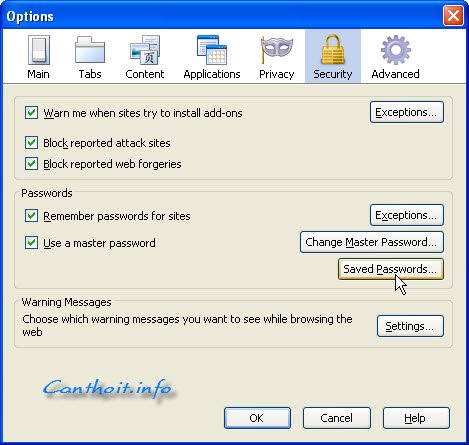
1. Mở Firefox lên sau đó vào menu Tools-->Options...---> Chọn tab Security bạn sẽ cửa sổ như hình sau:

2. Click vào nút Saved Passwords...

Bạn hãy click vào nút Show Passwords, ngay lập tức tất cả các mật khẩu được trình duyệt lưu lại sẽ hiện ra trước mắt bạn.


Để tránh cho người khác xem được Passwords đã lưu như hướng dẫn ở trên bạn nên đặt thêm mật khẩu bảo vệ cho chức năng này.
Hãy làm theo bước 1 sau đó đánh dấu vào mục Use a master password, một cửa sổ hiện lên yêu cầu bạn nhập mật khẩu bảo vệ 2 lần sau đó bấm vào Ok để xác nhận.

Sau khi đặt master password bạn hãy nhớ mật khẩu này nhé vì mỗi khi muốn xem mật khẩu đã lưu Firefox sẽ yêu cầu bạn nhập master password nếu không nhớ thì không xem được đâu nhé.

Good Luck ! 
Canthoit